SÄHKÖISEN JÄSENKORTIN TALLENTAMINEN
Voit tehdä Alumniyhdistyksen uudesta sähköisestä jäsenkortista pikakuvakkeen puhelimesi näytölle, jolloin se on aina nopeasti saatavilla. Tältä sivulta löydät ohjeita pikakuvakkeen tekemiseen. Sivulla on ohjeet erikseen Android- ja iPhone-puhelimille.
Jos sinulla on ennestään Alumniyhdistyksen vanha jäsenkorttisovellus puhelimessasi, poista ensin vanha sovellus ja kaikki sen sisältämä data ennen uuden jäsenkortin pikakuvakkeen asennusta.
Jos et ole saanut linkkiä uuteen sähköiseen jäsenkorttiisi tai olet hukannut linkin, otathan yhteyttä toimistoomme, niin lähetämme linkin sinulle.
Huom. Jäsenkortti ei ole sovellus, vaan verkkoselaimessa avautuva kuva. Pikakuvakkeen tekeminen ei ole välttämätöntä jäsenkortin käyttämistä varten. Jäsenkortin voi tallentaa puhelimeen myös kuvana, jäsenkorttilinkistä voi tehdä kirjanmerkin selaimeen tai linkin voi tallentaa esimerkiksi muistiinpanoksi, ja avata kortin sen kautta.
Näin teet pikakuvakkeen Android-puhelimen Chrome-selaimella
- Avaa sähköpostitse saamasi jäsenkorttilinkki puhelimessasi Chrome-selaimella.
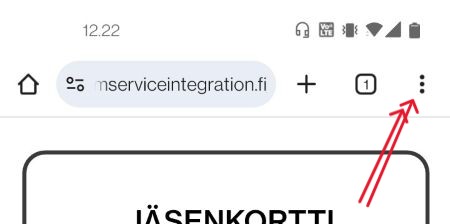
- Avaa valikko napauttamalla oikean yläkulman kolmea pistettä.
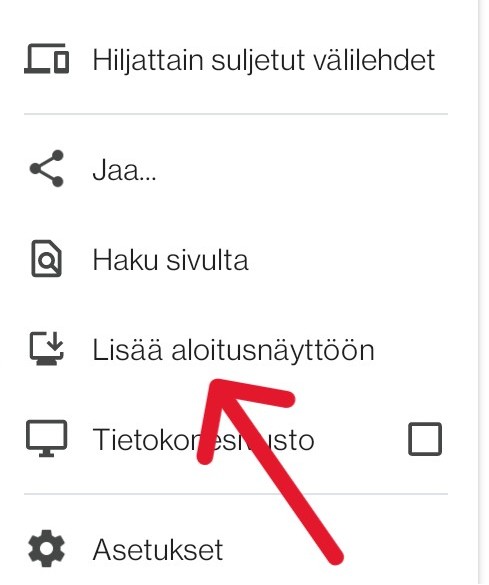
- Valitse Lisää aloitusnäyttöön.
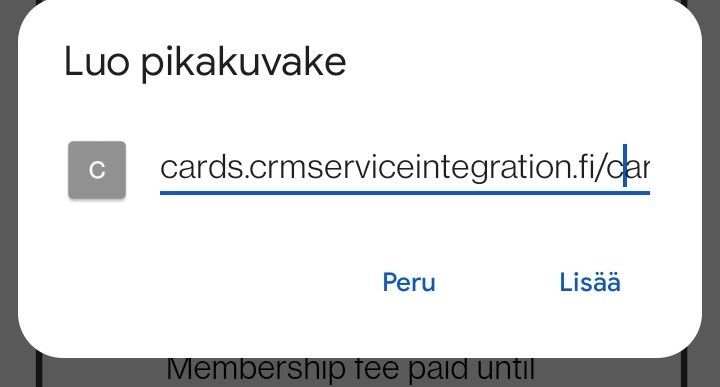
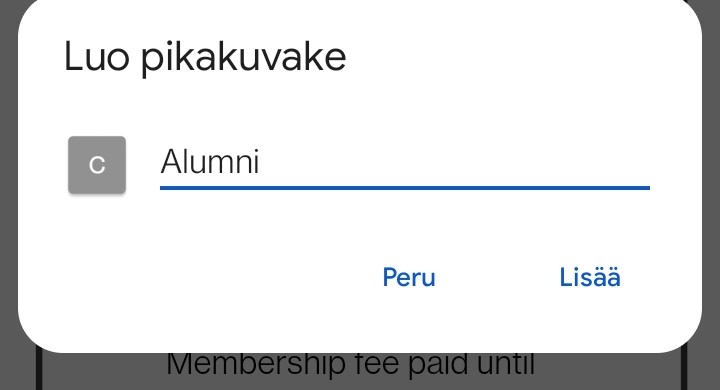
- Poista pikakuvakkeen nimikentästä linkin osoite ja nimeä kuvake siten, että tunnistat sen (esimerkiksi Alumni).
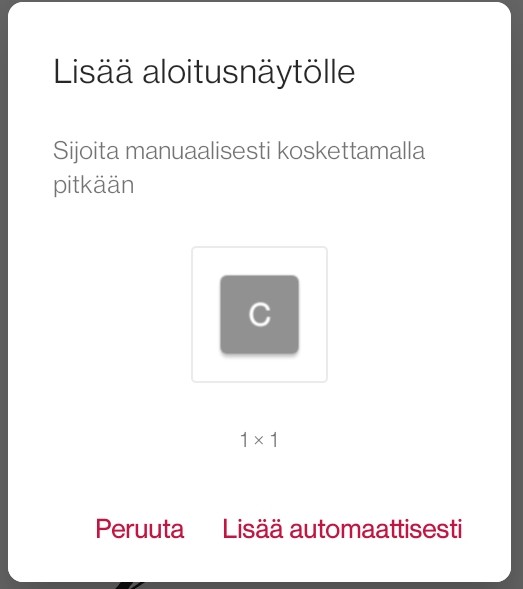
- Hyväksy napauttamalla Lisää. Voit sijoittaa kuvakkeen joko manuaalisesti haluamallasi paikalle valikkoon tai valita Lisää automaattisesti, jolloin se tallentuu satunnaiselle vapaalle paikalle valikossasi.
- Nyt kuvake on luotu. Se on väriltään harmaa ja siinä on C-kirjain, ja voit avata kortin napauttamalla kuvaketta. Kortti avautuu Chrome-selaimeen.
Näin teet pikakuvakkeen iPhonen Safari-selaimella
- Avaa sähköpostitse saamasi jäsenkorttilinkki puhelimessasi Safari-selaimella.
- Avaa valikko napauttamalla alareunan Jaa-kuvaketta (neliö, josta nuoli ylöspäin).
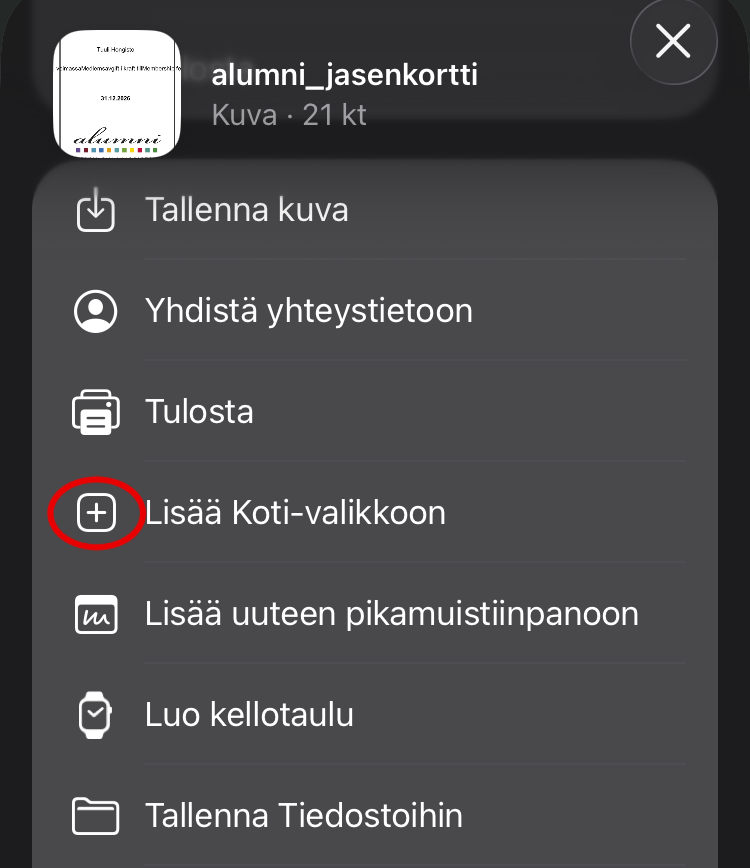
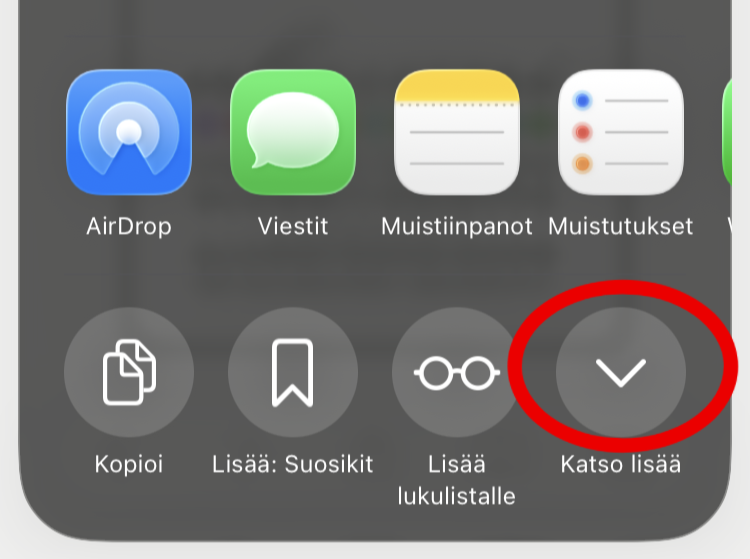
- Valitse "Katso lisää" ja valitse kohta "Lisää Koti-valikkoon".
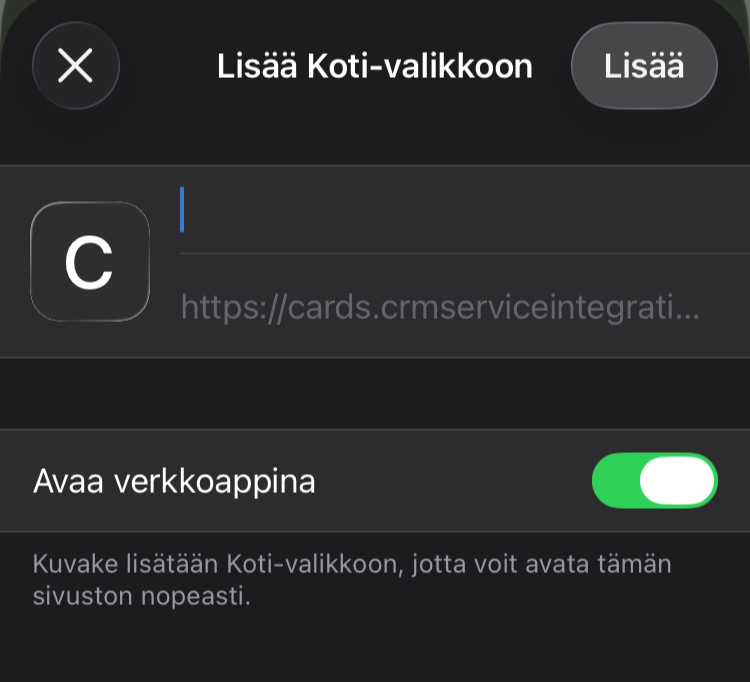
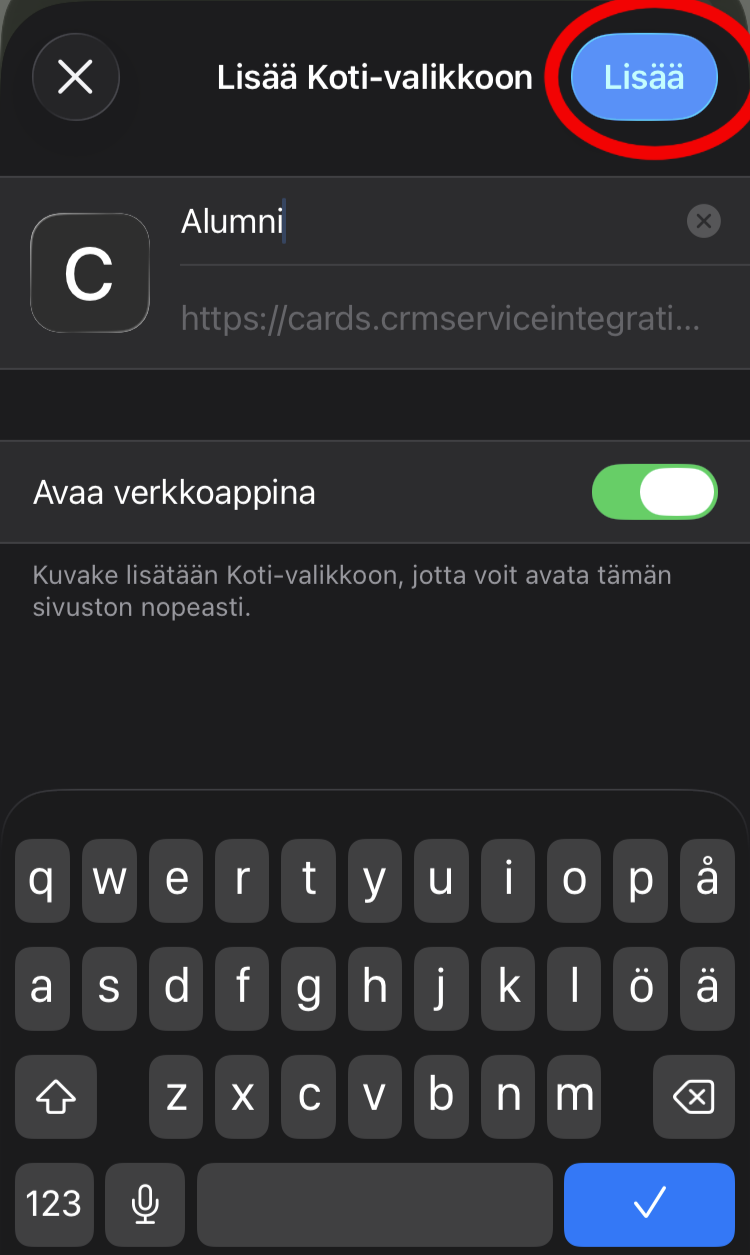
- Nimeä kuvake siten, että tunnistat sen (esimerkiksi Alumni) ja vahvista painamalla Lisää.
- Kuvake on luotu. Se on väriltään harmaa ja siinä on C-kirjain, ja voit avata kortin napauttamalla kuvaketta. Kortti avautuu Safari-selaimeen


Huom. Jos sinulla on Safari-selaimessasi käytössä tiivis asettelu, ovat valikot hieman erilaiset. Siinä tapauksessa:
- Avattuasi jäsenkorttilinkin Safari-selaimessa avaa valikko oikeasta alakulmasta napauttamalla kuvaketta, jossa on kolme pistettä.
- Valitse "Jaa" (kuvake, jossa neliöstä nuoli ylöspäin).
- Vieritä vaihtoehtojen luetteloa alaspäin ja napauta "Lisää Koti-valikkoon".
Jos ”Lisää Koti-valikkoon” ei näy, valinnan voi lisätä listaan, kun vierittää luettelon loppuun ja napauttaa “Muokkaa toimintoja” ja sen jälkeen "Lisää Koti-valikkoon".
Näin teet pikakuvakkeen iPhonen Chrome-selaimella
- Avaa sähköpostitse saamasi jäsenkorttilinkki puhelimessasi Chrome-selaimella.
- Avaa valikko napauttamalla oikeassa yläkulmassa osoiterivin vieressä olevaa Jaa-kuvaketta (neliö, josta nuoli ylöspäin).
- Valitse "Katso lisää" ja valitse kohta "Lisää Koti-valikkoon".
- Nimeä kuvake siten, että tunnistat sen (esimerkiksi Alumni) ja vahvista painamalla Lisää.
- Kuvake on luotu. Se on väriltään harmaa ja siinä on C-kirjain, ja voit avata kortin napauttamalla kuvaketta. Kortti avautuu Chrome selaimeen.